2024版Chrome常见问题解答:从安装到数据迁移的避坑指南

在使用浏览器时,经常会遇到安装失败、书签丢失或更新卡住等状况。本文专为新手梳理了最核心的Chrome常见问题,涵盖从初次下载安装、默认浏览器设置,到旧电脑数据无缝迁移的完整流程。通过具体的错误代码排查与实用的配置技巧,帮助您快速解决各类突发故障,打造流畅、安全的网页浏览体验。
刚接触谷歌浏览器时,面对各类设置选项和偶发的报错提示,新手难免会感到无从下手。无论是遇到“错误代码: 3”的更新阻碍,还是不知道如何将旧电脑的密码同步过来,掌握正确的排查思路至关重要。接下来,我们将针对安装、配置、更新与迁移这四个核心环节,逐一击破那些困扰您的操作难题。
突破安装阻碍:如何应对初始化与网络报错
下载Chrome安装包后,双击却毫无反应,或者弹出“错误代码: 1603”是新手最容易卡关的地方。这通常是因为系统后台残留了旧版注册表或Windows Installer服务未正常启动。正确的排查动作是:首先按下Ctrl+Shift+Esc打开任务管理器,强制结束所有名为“GoogleUpdate.exe”的进程。接着,建议前往官方下载页获取“离线安装包”(Standalone Installer),而非默认的几兆大小的在线安装器。离线包不仅能绕过网络环境导致的下载中断,还能大幅降低安装过程中的报错概率。
首次配置避坑:接管默认浏览器与主页设定
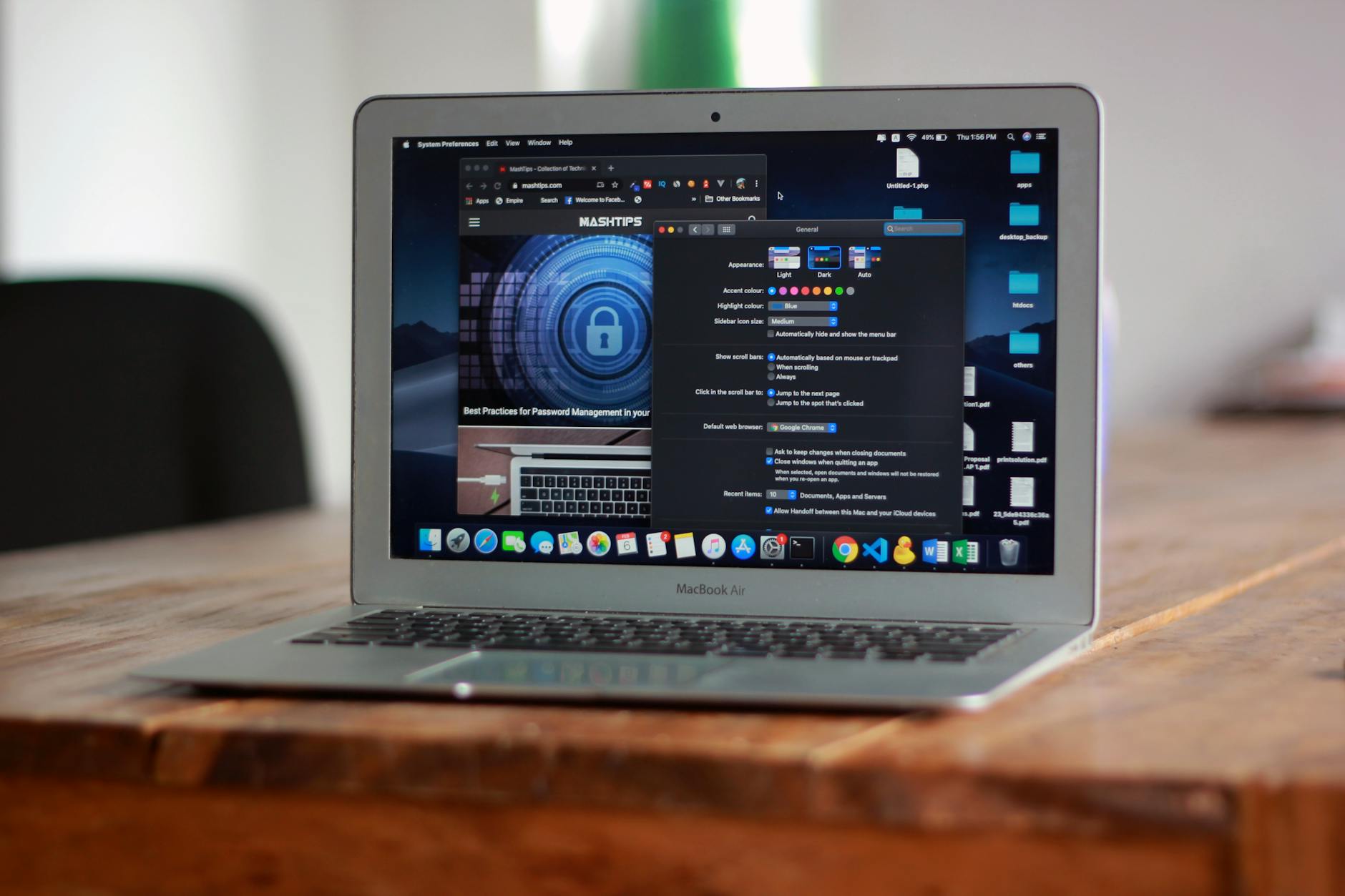
成功安装后,第一步应当是将其设为系统的默认浏览器,以免在微信或QQ中点击链接时跳转到其他软件。在Windows 11系统中,您需要进入“设置 > 应用 > 默认应用”,找到Google Chrome后,将HTTP和HTTPS协议手动指定给它。此外,很多新手抱怨每次打开浏览器都是空白页,其实只需在地址栏输入chrome://settings/onStartup,勾选“打开特定网页或一组网页”,并添加您常用的导航网址即可。这样每次启动都能直达您需要的工作台。
告别更新卡顿:解决版本升级中的组件冲突
保持浏览器处于最新版本是防范零日漏洞的关键。自Chrome 116版本起,官方进一步优化了后台静默更新机制,但部分用户在手动点击“关于 Google Chrome”时,仍会遇到“检查更新时出错(错误代码:3: 0x80040154)”。这种排查细节需要您检查系统服务:按下Win+R输入services.msc,找到“Google 更新服务 (gupdate)”,将其启动类型从“禁用”改为“自动(延迟启动)”。重启浏览器后,通常就能顺利拉取到最新的版本补丁,确保您的内核引擎时刻保持最佳状态。

跨设备数据迁移:书签与密码的无缝衔接
换了新电脑,如何把旧电脑上的收藏夹和保存的密码原封不动地搬过来?最稳妥的方式是利用谷歌账号的云端同步功能。但在部分网络环境下,新手往往无法直接登录账号。此时,本地迁移是最佳备选方案:在旧电脑的Chrome地址栏输入chrome://bookmarks,点击右上角三个点选择“导出书签”生成HTML文件;对于密码,则输入chrome://settings/passwords导出为CSV表格。将这两个文件通过U盘拷贝到新电脑,再执行导入操作,即可瞬间恢复您熟悉的浏览环境,无需重新记忆繁杂的登录信息。
常见问题
为什么我的电脑明明有网,Chrome却提示“无法访问此网站”?
这往往与DNS解析异常或代理设置冲突有关。您可以尝试在地址栏输入chrome://net-internals/#dns,点击“Clear host cache”清除本地DNS缓存。如果问题依旧,请检查系统设置中的“使用代理服务器”开关是否被意外篡改并开启,将其关闭即可恢复访问。
刚下载的文件在底部状态栏找不到,Chrome默认把文件存到哪里了?
默认情况下,文件会保存在系统C盘的“下载”文件夹中。如果您希望每次下载都能自己选位置,请进入设置,搜索“下载内容”,然后打开“下载前询问每个文件的保存位置”开关。这样能有效避免C盘空间被大文件悄悄占满。
网页上的视频突然没有声音,但电脑播放本地音乐很正常,怎么处理?
请先观察该网页标签页上是否有一个被划掉的“小喇叭”图标。如果有,说明您不小心触发了网页静音,右键点击该标签页,选择“取消对网站静音”即可。另外,也要检查系统音量合成器中,Chrome的专属音量滑块是否被拉到了最低。
总结
准备好体验更快速、更安全的网页浏览了吗?立即访问官方页面下载最新版 Chrome 浏览器,或前往帮助中心获取更多进阶使用技巧!