Chrome教程:从安装到高效使用的完整指南(2025版)
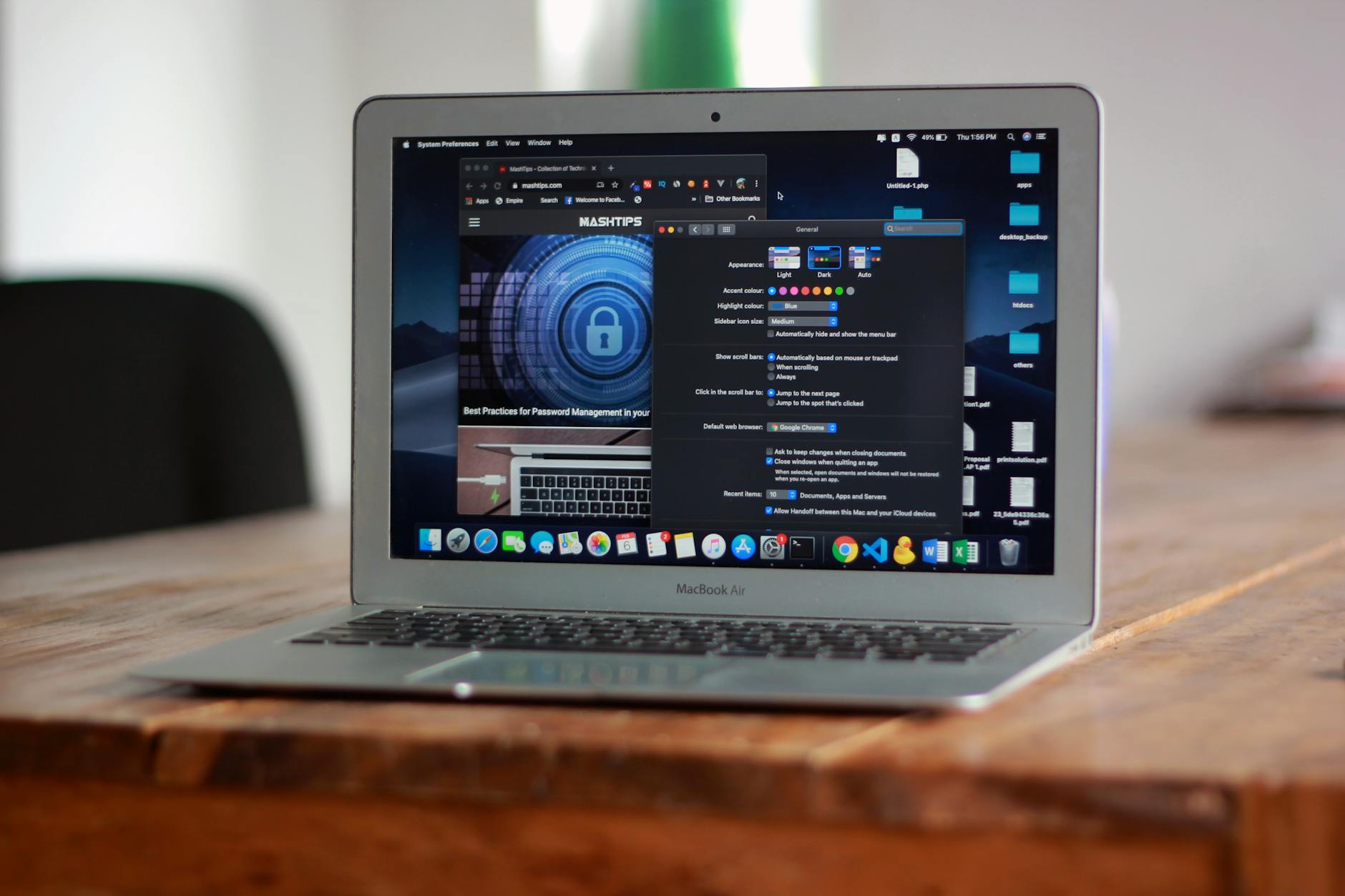
这篇Chrome教程面向新手用户,覆盖Chrome浏览器从下载安装、首次配置、版本更新到数据迁移的全流程操作。无论你是刚接触Chrome的新用户,还是需要在新电脑上重新部署浏览环境,都能在这篇教程中找到清晰可执行的步骤。文章还针对安装失败、同步异常等常见问题给出了具体的排查方案,帮助你快速上手并稳定使用Chrome浏览器。
下载与安装Chrome:避开常见的坑
获取Chrome最可靠的方式是访问Google官方下载页面(google.com/chrome),点击"下载Chrome"按钮即可获取适配当前操作系统的安装包。Windows用户下载的是一个约1.5MB的在线安装器(ChromeSetup.exe),运行后它会自动拉取完整安装文件。

一个新手经常遇到的问题是:安装器运行后卡在下载阶段,进度条不动。这通常是网络环境导致的。具体排查步骤如下:
1. 打开命令提示符(Win+R输入cmd),执行 `ping dl.google.com`,确认能否连通Google下载服务器。 2. 如果ping不通,尝试将DNS修改为 `8.8.8.8` 或 `223.5.5.5`(路径:控制面板 → 网络和Internet → 网络连接 → 右键属性 → IPv4 → 手动填写DNS)。 3. 修改后重新运行安装器,绝大多数情况下可以解决。
如果你所在的网络环境限制较严格,也可以搜索"Chrome离线安装包"获取完整的独立安装程序(约100MB),它不依赖网络即可完成安装。安装完成后,Chrome会自动创建桌面快捷方式并设置为默认浏览器候选。
首次配置:登录同步与核心设置
安装完成后首次打开Chrome,建议第一步就登录Google账号。登录入口在浏览器右上角的头像图标处。登录后,Chrome会自动同步你的书签、历史记录、已保存密码和扩展程序到云端,这意味着你在任何设备上登录同一账号,都能获得一致的浏览环境。

接下来建议调整几项关键设置(地址栏输入 `chrome://settings` 进入):
- 默认搜索引擎:在"搜索引擎"选项中,可以切换为你习惯使用的搜索服务。 - 下载路径:在"下载内容"中指定文件保存位置,避免所有文件堆在默认的"下载"文件夹。 - 隐私与安全:建议开启"安全浏览"的增强型保护模式,它能实时检测钓鱼网站和恶意下载。
还有一个实用技巧:在 `chrome://flags` 页面可以开启实验性功能。比如搜索 `Parallel downloading` 并设为Enabled,可以启用多线程下载,大文件下载速度会有明显提升。修改后需要点击页面底部的Relaunch重启浏览器才能生效。
保持更新:确保你的Chrome始终是最新版
Chrome采用自动静默更新机制,正常情况下你不需要手动操作。但确认当前版本和手动触发更新的方法值得了解:点击右上角三个点菜单 → 帮助 → 关于Google Chrome,页面会显示当前版本号并自动检查更新。截至2025年初,Chrome稳定版已迭代至131.x版本分支。

如果你发现Chrome长期未更新(版本号明显落后),可能是后台更新服务被禁用了。Windows用户可以这样检查:
1. 按Win+R输入 `services.msc` 打开服务管理器。 2. 找到"Google Update Service (gupdate)"和"Google Update Service (gupdatem)"两个服务。 3. 确认它们的启动类型不是"已禁用"。如果是,右键改为"自动"或"手动",然后启动服务。
保持Chrome更新不仅能获得新功能,更重要的是修补安全漏洞。Google平均每两周就会推送一次安全更新,滞后版本存在已知漏洞被利用的风险。
数据迁移:换电脑不丢失任何浏览数据
换新电脑或重装系统时,Chrome的数据迁移有两条路径。
最推荐的方式是通过Google账号同步。只要旧电脑上的Chrome已登录并开启同步,新电脑安装Chrome后登录同一账号,书签、密码、扩展、甚至打开的标签页都会自动恢复。你可以在 `chrome://settings/syncSetup` 中精确控制哪些数据参与同步。
如果无法使用账号同步(比如没有Google账号),可以手动迁移用户数据文件夹。Windows下Chrome的用户数据默认存储在:
`C:\Users\你的用户名\AppData\Local\Google\Chrome\User Data\Default`
将这个Default文件夹整体复制到新电脑的相同路径下,覆盖即可。其中 `Bookmarks` 文件是书签,`Login Data` 是保存的密码(加密存储,跨系统可能无法直接读取),`History` 是浏览历史。如果只需要迁移书签,更简单的方式是在书签管理器(Ctrl+Shift+O)中使用"导出书签"功能,生成一个HTML文件,到新电脑上再导入。
总结
这篇Chrome教程覆盖了新手用户最常面对的四个场景:安装部署、首次配置、版本更新和数据迁移。每个环节都给出了可直接操作的步骤和故障排查方法。Chrome的强大不仅在于浏览速度,更在于跨设备的无缝体验和持续的安全更新。如果你还没有安装Chrome,现在就前往官方页面下载最新版本,开始更高效的浏览体验。
相关阅读:Chrome教程使用技巧